
Constructor de Cronogramas de Perforación y Terminación (D&C)
Constructor de Cronogramas D&C — Manual de Usuario
1. ¿Qué es el Constructor de Cronogramas D&C?
El Constructor de Cronogramas D&C es una herramienta de planificación de desarrollo de campos que le permite construir, visualizar y optimizar un cronograma de perforación y terminación (D&C) a través de múltiples pads. Pronostica automáticamente la producción basada en una curva de pozo tipo configurable, aplica restricciones de capacidad de equipos (rigs) y, opcionalmente, modela la interferencia Padre-Hijo (PC) entre pozos adyacentes.
La herramienta está organizada en tres paneles principales:
| Panel | Ubicación | Propósito |
|---|---|---|
| Configuración D&C | Barra lateral izquierda | Parámetros globales de perforación/terminación y fechas de pronóstico |
| Vista de Línea de Tiempo / Diagrama de Gantt | Centro (Pestaña 1) | Cronograma visual con barras arrastrables por pad |
| Configuración Padre-Hijo | Centro (Pestaña 2) | Configuración de la lógica de interferencia y curvas de degradación |
| Vista Espacial | Centro (Pestaña 3) | Mapa interactivo 2D/3D con animación de la línea de tiempo |
| CRONOGRAMA DE PADS | Derecha | Tabla de todos los pads y pozos con fechas, espaciamiento y métricas de producción |
| Gráfico de Producción | Abajo | Pronóstico de producción de todo el campo (caudales y acumulados) |
2. Descripción General de la Interfaz
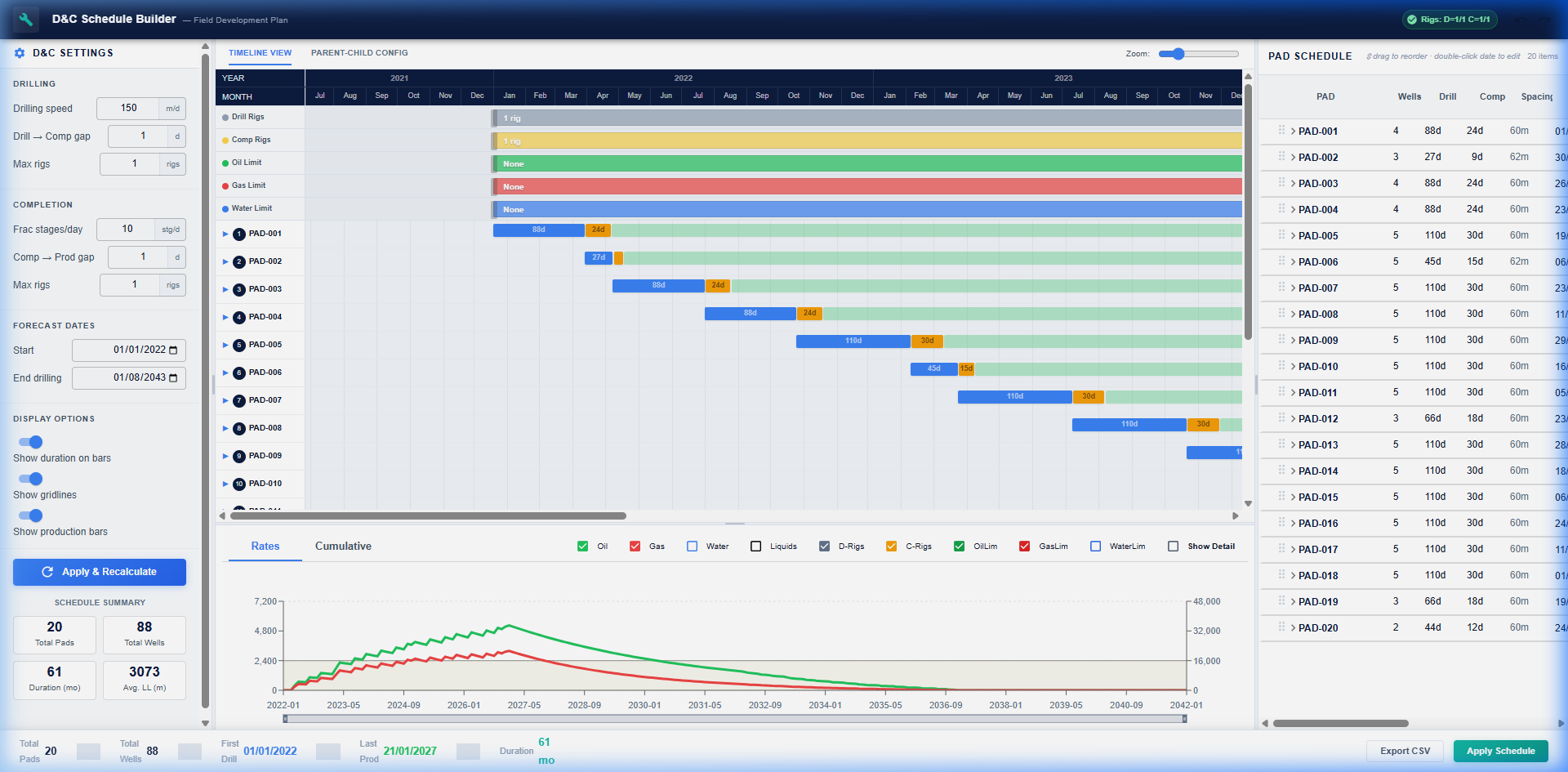
La pantalla principal muestra la Vista de Línea de Tiempo, que combina:
- El Diagrama de Gantt (centro) — una fila por pad, mostrando barras de perforación, barras de terminación e inicio de producción.
- La Tabla de CRONOGRAMA DE PADS (derecha) — metadatos editables de cada pad y métricas por pozo.
- El Gráfico de Producción (abajo) — curvas de producción total del campo para petróleo, gas, agua y líquidos.
- El panel de Configuración D&C (izquierda) — conteo global de equipos, parámetros de duración y rango de fechas.
3. Panel de Configuración D&C
El panel de ajustes a la izquierda controla los parámetros globales del cronograma que se aplican a todos los pads.
3.1 Perforación (Drilling)
| Ajuste | Descripción |
|---|---|
| Velocidad de Perforación (m/d) | Tasa de perforación de la sección lateral en metros por día. Controla cuánto tiempo toma la perforación por pad según la longitud lateral promedio. |
| Brecha Perf → Term (días) | Tiempo de espera entre el fin de la perforación y el inicio de las operaciones de terminación (fractura). |
| Equipos Máximos (Max Rigs) | Número máximo de equipos de perforación activos simultáneamente en cualquier momento. |
3.2 Terminación (Completion)
| Ajuste | Descripción |
|---|---|
| Etapas de Frac/día | Ritmo de terminación, en etapas de fractura por día. Controla cuánto tiempo toma el trabajo de fractura por pozo según la longitud lateral y el espaciamiento. |
| Brecha Term → Prod (días) | Tiempo de espera entre el fin de la terminación y la primera producción (período de flowback). |
| Equipos Máximos (Max Rigs) | Número máximo de cuadrillas de terminación (frac) activas simultáneamente. |
3.3 Fechas de Pronóstico
| Ajuste | Descripción |
|---|---|
| Inicio (Start) | La primera fecha a partir de la cual se muestran las curvas de producción pronosticadas. |
| Fin de Perforación | La última fecha en la que pueden comenzar nuevas operaciones de perforación. Los pads programados después de esta fecha son excluidos. |
4. Diagrama de Gantt (Vista de Línea de Tiempo)
El diagrama de Gantt muestra una fila por pad con tres tipos de barras:
| Tipo de Barra | Color | Significado |
|---|---|---|
| Perforación | Gris/oscuro | Período durante el cual el equipo está perforando los pozos laterales del pad. |
| Terminación | Amarillo/ámbar | Período durante el cual la cuadrilla de terminación está fracturando los pozos. |
| Producción | (Línea delgada o punto) | Fecha de inicio de producción para el pad. |
| Marcador de Interferencia PC | Punto rojo | Indica que al menos un pozo en este pad está afectado por un pozo Padre. |
5. Tabla de CRONOGRAMA DE PADS
El panel derecho muestra una tabla de todos los pads en el cronograma. Cada fila representa un pad, con métricas clave mostradas en columnas estandarizadas.
5.1 Columnas a nivel de Pad
| Columna | Descripción |
|---|---|
| PAD | Identificador del pad. |
| Pozos (Wells) | Número de pozos en el pad. |
| Perf (días) | Duración total de perforación para el pad. |
| Term (días) | Duración total de terminación (frac) para el pad. |
| Espaciam. (m) | Espaciamiento entre pozos dentro del pad. |
| Inicio Perf | Primer día de operaciones de perforación. |
| Fin Perf | Último día de operaciones de perforación. |
5.2 Expandir un Pad — Métricas a nivel de Pozo
Haga clic en la flecha de expansión (▶) junto a cualquier nombre de pad para revelar los pozos individuales y sus métricas de producción Padre-Hijo:
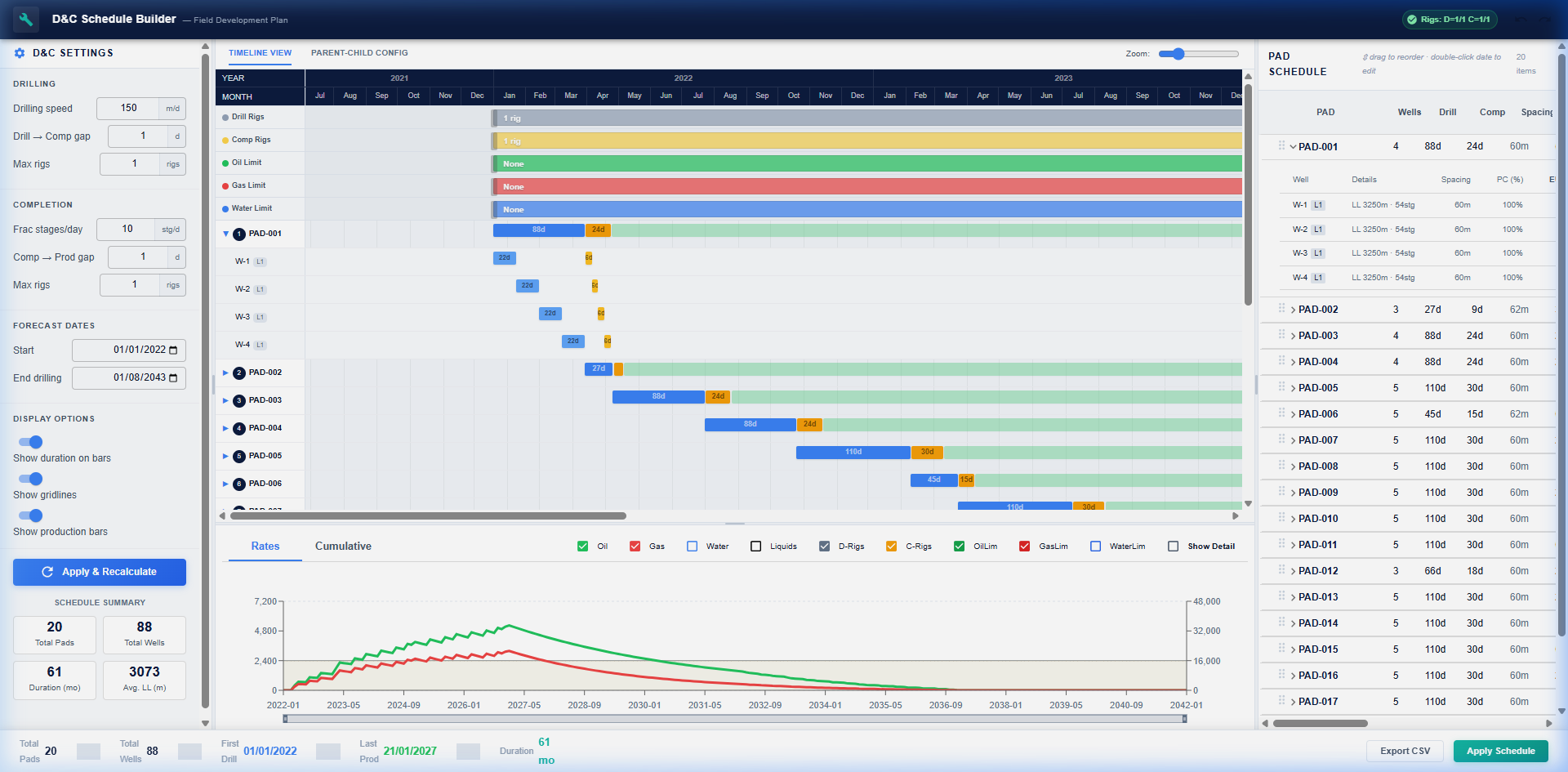
| Columna | Descripción |
|---|---|
| Pozo (Well) | Nombre del pozo y perfil de pozo tipo. |
| LL (m) | Longitud lateral del pozo. |
| Etapas (Stages) | Número de etapas de fractura. |
| Espaciam. (m) | Espaciamiento entre etapas de fractura. |
| PC (%) | Factor de Productividad por interferencia PC: 100% = sin interferencia, ej. 85% = reducción del 15%. |
| EUR Petróleo (Mm³) | Recuperación Final Estimada de petróleo en miles de metros cúbicos, tras la degradación PC. |
| EUR Gas (MMm³) | EUR de gas en millones de metros cúbicos, tras la degradación PC. |
| EUR BOE (MMBOE) | EUR combinado en Millones de Barriles de Petróleo Equivalente (usando 5,615 scf/BOE). |
Nota: Si los efectos PC están desactivados o el pozo no está dentro del radio de interferencia de ningún padre, el PC% será 100% y los valores de EUR igualarán el pronóstico completo del pozo tipo.
6. Gráfico de Producción
El panel inferior muestra el pronóstico completo de producción de todo el campo durante todo el horizonte del cronograma.
6.1 Pestañas
| Pestaña | Descripción |
|---|---|
| Caudales (Rates) | Caudales promedio mensuales de producción en m³/d (petróleo/agua/líquidos) y Mm³/d (gas). |
| Acumulados (Cumulative) | Volúmenes acumulados producidos. Prueba de Reconciliación: Los totales del campo se derivan matemáticamente como la suma exacta de las contribuciones de cada pad cada mes, asegurando consistencia total en la interfaz. |
6.2 Casillas de Verificación (Toggles)
Las casillas en la parte superior del gráfico controlan qué curvas son visibles:
| Toggle | Descripción |
|---|---|
| Oil / Gas / Water / Liquids | Muestra/oculta cada tipo de fluido. |
| D-Rigs / C-Rigs | Muestra/oculta las áreas de conteo de equipos como zonas sombreadas de fondo. |
| OilLim / GasLim / WaterLim | Muestra/oculta las líneas de restricción de producción. |
| Show Detail | Superpone las curvas de producción individuales por pad (líneas discontinuas) sobre el total (líneas sólidas). |
7. Configuración de Interferencia Padre-Hijo (PC)
Navegue a la pestaña PARENT-CHILD CONFIG para configurar los efectos de interferencia.
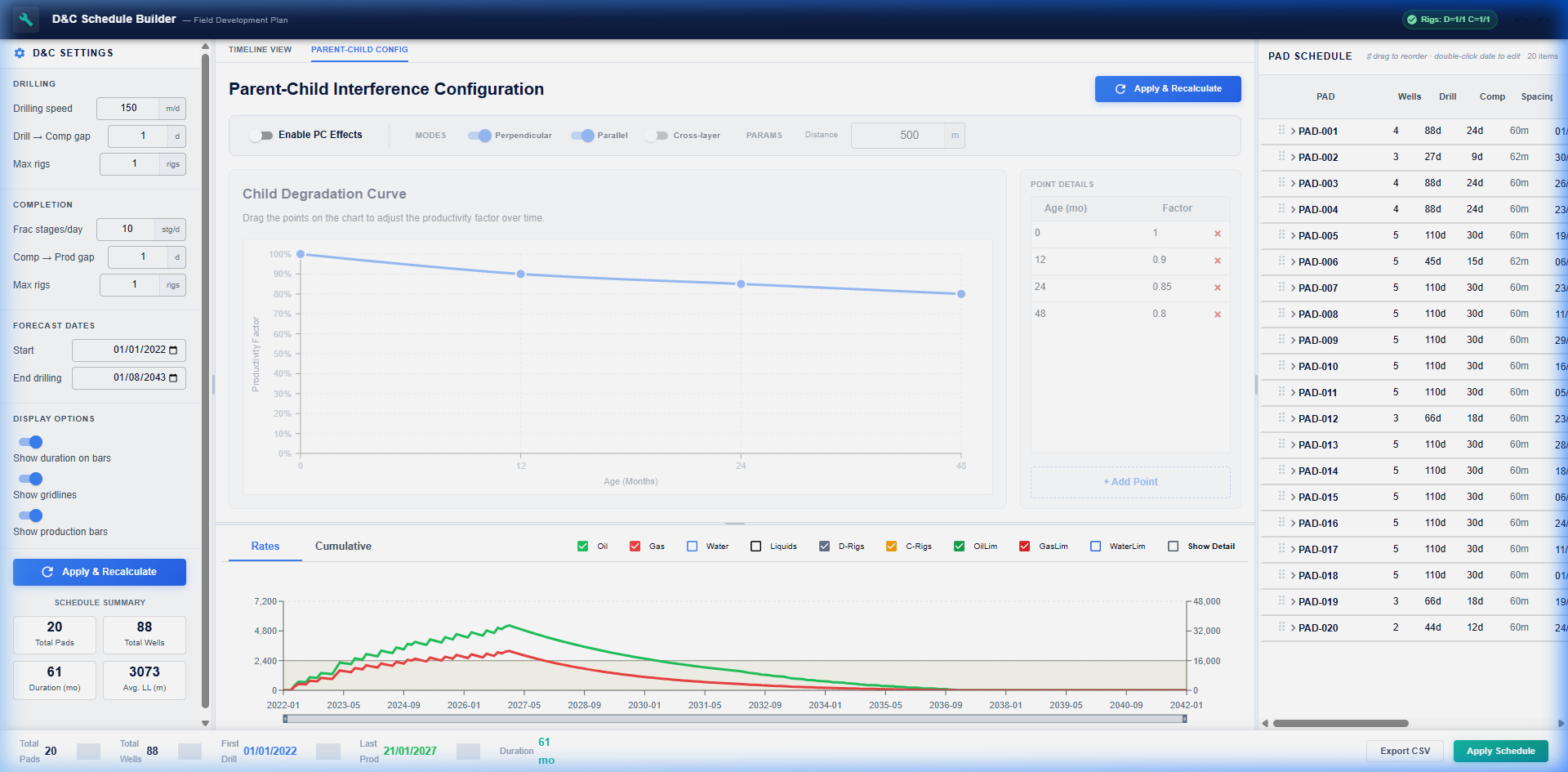
7.1 Activar Efectos PC
El interruptor principal que activa o desactiva todos los cálculos de Padre-Hijo. Cuando está desactivado, todos los pozos muestran PC = 100% y los valores de EUR coinciden con el pozo tipo completo.
7.2 Modos de Interferencia
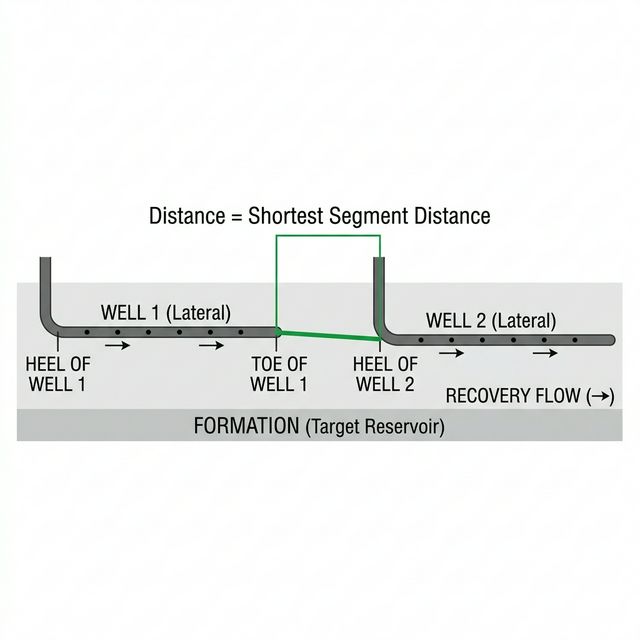
El sistema utiliza un modelo geométrico de Cabeza-Talón-Punta (Head-Heel-Toe) para ubicar con precisión los pozos horizontales en el espacio. La proximidad se evalúa estrictamente entre los segmentos laterales (del Talón a la Punta) para asegurar que la interferencia sea impulsada por el reservorio.
Tres modos espaciales controlan cómo se evalúa la proximidad:
| Modo | Descripción |
|---|---|
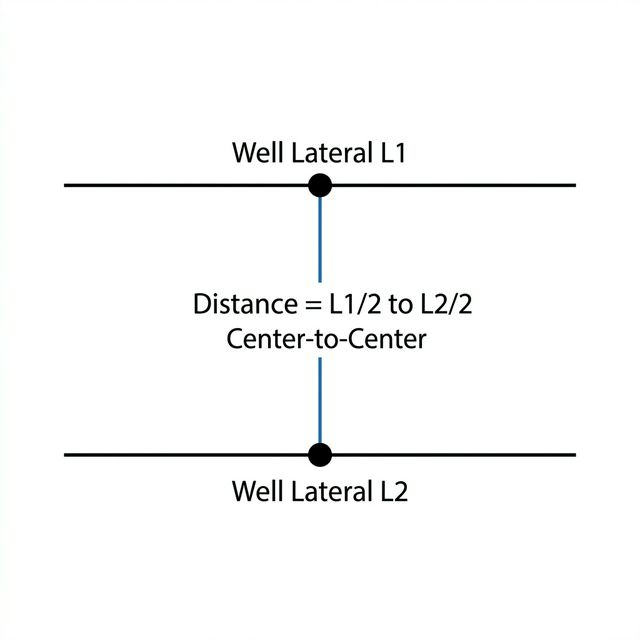
| Perpendicular | Calcula la distancia entre los puntos medios geométricos de los dos segmentos laterales. Ideal para identificar interferencia lateral primaria. |
| Paralelo | Calcula la distancia más corta entre cualquier par de puntos de las dos laterales. Captura la adyacencia “Punta-a-Talón” o patrones escalonados. |
| Cross-layer | Si se activa, los pozos en diferentes zonas de aterrizaje (bancos de formación) pueden interferir entre sí. |
Ayuda Educativa: Haga clic en el icono ’?’ junto a cada modo para abrir un diagrama especializado que ilustra la lógica de cálculo con ejemplos visuales de locaciones de pozos.
8. Vista de Desarrollo Espacial
La pestaña SPATIAL VIEW ofrece una visualización geográfica interactiva de su plan de desarrollo. Está diseñada para verificar la ubicación de los pozos y monitorear la interferencia en tiempo real.
8.1 Navegación 3D (WebGL)
En el modo 3D, puede moverse libremente por el reservorio:
- Rotar: Clic izquierdo y arrastrar para orbitar alrededor del campo.
- Zoom: Use la rueda del ratón para acercarse o alejarse.
- Panorámica (Pan): Clic derecho y arrastrar para mover la cámara.
- Giroscopio de Brújula: Una brújula de ejes 3D en la esquina inferior derecha ayuda a mantener la orientación espacial.
- Alineación al Norte: Use el botón
NORTHpara ajustar la cámara instantáneamente a una vista superior alineada al norte.
8.2 Deslizador de Línea de Tiempo Sincronizado
El panel flotante inferior permite “reproducir” su cronograma:
- Desplazamiento Manual: Arrastre el control para saltar a cualquier mes.
- Reproducir/Pausa: Automatiza el progreso visual de la perforación y producción.
- Retroalimentación Visual: Los pozos cambian de color según su estado: ‘Perforando’ (Naranja) a ‘Produciendo’ (Verde/Rojo).
8.3 Escala de Color de Factor PC
Para identificar rápidamente áreas de bajo rendimiento, las laterales de los pozos se colorean según su factor de productividad Padre-Hijo:
- Verde (100%): Sin interferencia, producción completa.
- Gradiente: Transiciones a través de amarillo y naranja.
- Rojo (Bajo %): Interferencia significativa de un pozo padre.
9. Flujo de Trabajo Típico
- Cargar datos del optimizador: El programador lee automáticamente la geometría de pads y pozos.
- Revisar el cronograma predeterminado: Verifique el orden inicial de los pads y sus fechas.
- Ajustar Configuración D&C: Sintonice velocidades de perforación, conteo de equipos y brechas operativas.
- Reordenar pads: Arrastre pads en el Gantt para cambiar la prioridad y observe cómo se ajustan las fechas.
- Activar Efectos PC: Configure la distancia de interferencia y la curva de degradación.
- Analizar el Pronóstico: Compare los caudales agregados del campo con y sin efectos de interferencia.
- Exportar: Use el botón Export CSV para obtener el cronograma detallado en una hoja de cálculo.