Projects
My Projects
En esta subsección se mostrarán los proyectos disponibles. Hay un botón en la parte superior derecha para crear un nuevo proyecto y una barra de búsqueda.
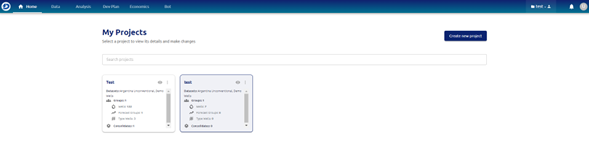
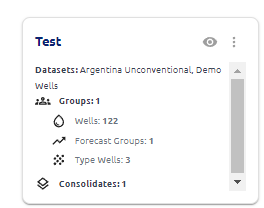
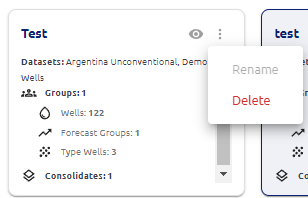
Cada proyecto se mostrará en forma de recuadro, el cual incluye los detalles de los conjuntos de datos utilizados, número de grupos de pozos, pronósticos, consolidaciones, planes de desarrollo y análisis económicos contenidos en ellos.
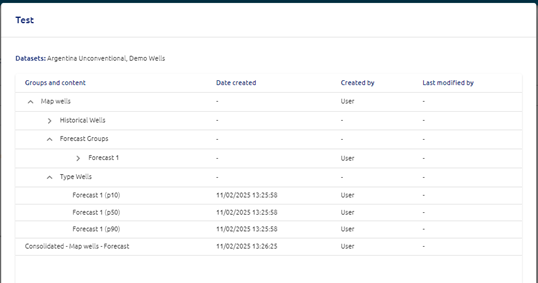
Cuando el usuario hace clic en el botón del ojo, se mostrará la ventana que contiene los detalles del proyecto creado.
Cuando el usuario hace clic en los tres puntos, se abre el menú para renombrar o eliminar el proyecto seleccionado.
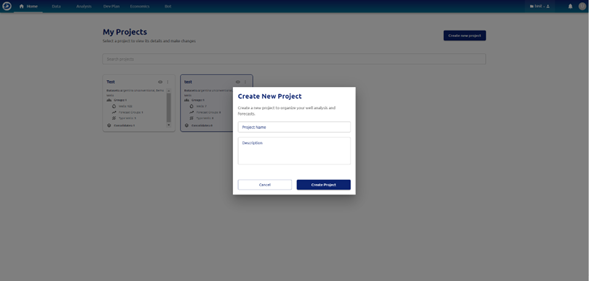
Create new project
En este módulo el usuario puede crear un proyecto, nombrarlo y escribir una descripción. Después de hacer clic en “Create Project”, el nuevo proyecto aparecerá en la sección de recuadros.
Save Projects
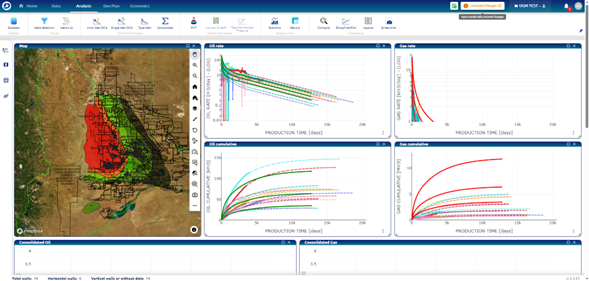
Cada vez que un usuario realice un cambio dentro de un proyecto, aparecerá una notificación en la parte superior derecha y también una barra con un botón.
Habrá un botón para guardar todo, y un botón para ver los cambios no guardados y seleccionar qué modificaciones desea guardar el usuario en el proyecto.
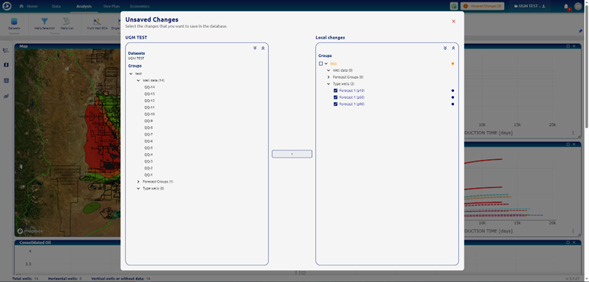
Cuando el usuario hace clic en el botón amarillo, se abrirá la siguiente ventana. En este panel el usuario podrá ver a la izquierda los datos almacenados y a la derecha los datos guardados localmente.
Al hacer clic en las casillas, el usuario puede seleccionar qué elementos guardar en el proyecto. Después de seleccionarlos, el usuario debe hacer clic en la flecha en el centro de los dos paneles.
Cada elemento en el panel de cambios locales tendrá un punto que indica el estado del elemento. Naranja significará “elemento modificado”, azul “nuevo elemento”, verde “elemento guardado”.
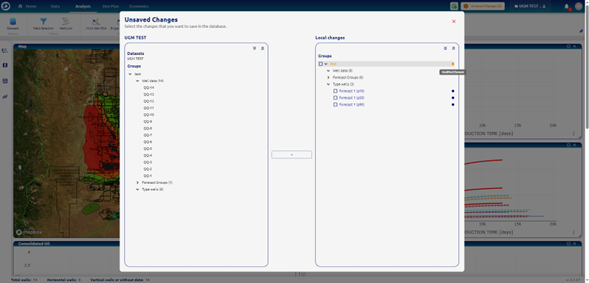
Seleccionando elementos para guardar en el proyecto: