
Datasets
Datasets
En esta subsección se mostrarán los conjuntos de datos disponibles. Hay un botón en la parte superior derecha para crear un nuevo conjunto de datos y una barra de búsqueda.
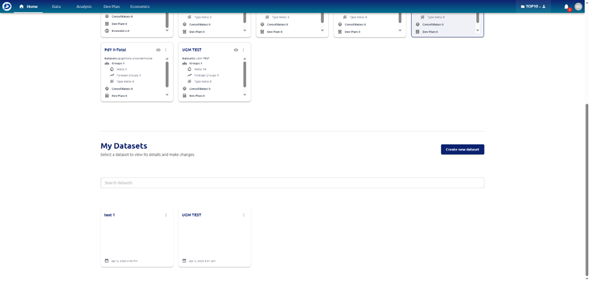
New Dataset
Este acceso directo permite al usuario crear un nuevo conjunto de datos y agregarlo a la base de datos de la empresa.
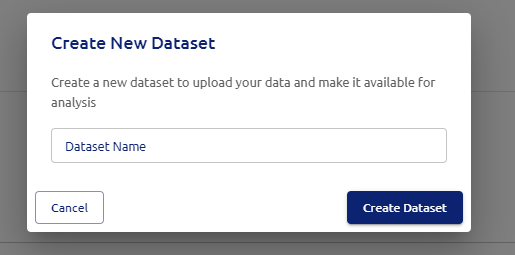
Load data
Una vez creado el conjunto de datos, el usuario puede hacer clic en él y se abrirá el flujo de carga.
El primer paso es seleccionar el tipo de datos, hay dos subsecciones:
1- Datos Estáticos:
Datos estáticos de pozos: Comprende lo siguiente
Datos de estudios de desviación: Comprende los estudios de desviación de los pozos.
2- Datos Dinámicos:
Producción histórica: Aquí el usuario puede cargar producción de petróleo, gas y agua.
Datos de presión: Los usuarios pueden cargar WHP o BHP para los pozos en la base de datos.
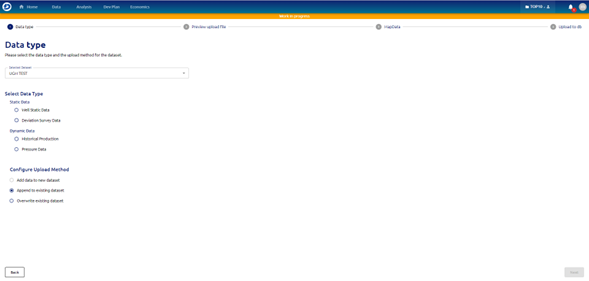
Add data to new dataset
Esta será la única opción disponible cuando el usuario cree por primera vez un conjunto de datos.
Append to dataset
Esta opción estará disponible una vez que el usuario ya haya cargado datos en el paso anterior. Cualquier dato cargado en este paso se añadirá a los datos existentes.
Overwrite dataset
Esta opción estará disponible una vez que el usuario ya haya cargado datos. Cualquier dato cargado en este paso sobrescribirá los datos existentes.
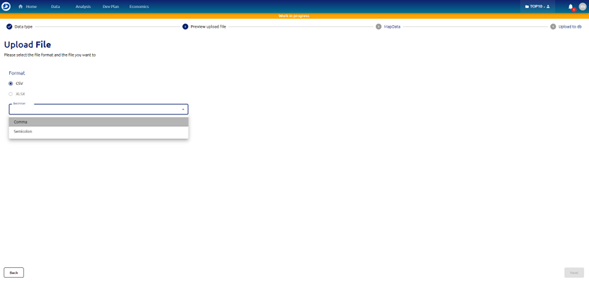
Upload File
En este paso el usuario puede seleccionar qué tipo de archivo desea cargar, actualmente están disponibles csv o xlsx. El usuario debe seleccionar el delimitador para el archivo csv.
Set Columns: Well Static Data
El usuario debe mapear los campos mínimos requeridos para cargar.
Campos requeridos:
Nombre del pozo
Geometría del pozo
Tipo de pozo
Coordenadas de cabezal de pozo
Nombre del campo
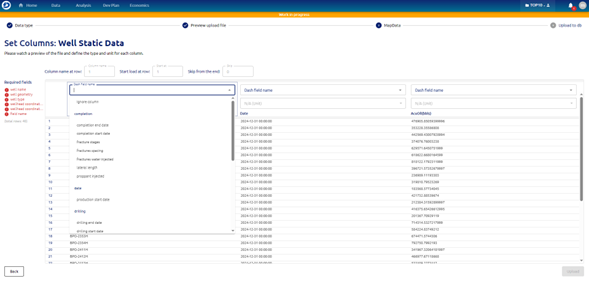
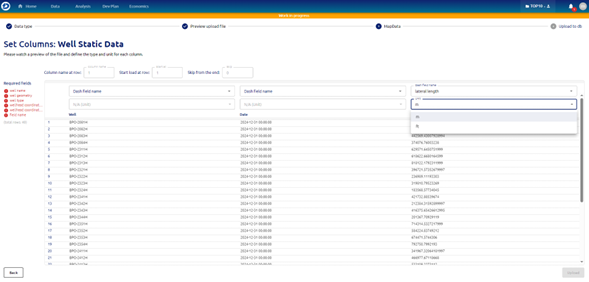
Para cada columna, el usuario puede mapear la variable y seleccionar la unidad
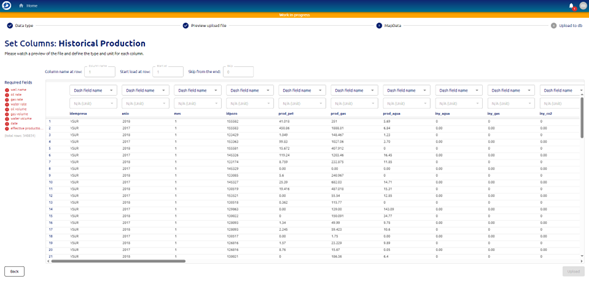
Set Columns: Historical Production Data
Los usuarios deben mapear los campos mínimos requeridos para cargar.
Campos requeridos:
Nombre del pozo
Caudal/volumen de petróleo
Caudal/volumen de gas
Caudal/volumen de agua
Fecha
Tiempo efectivo de producción (acumulado)
Automatic Error Detection
Cuando el usuario mapea columnas a los datos, Dash detectará automáticamente si los datos mapeados son correctos o si hay errores en valores o formatos.
Se mostrará como en la siguiente imagen:
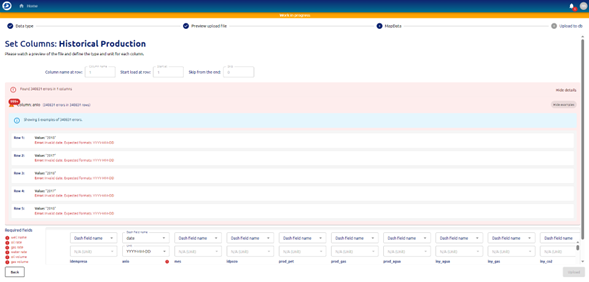
Una vez que una columna requerida se mapea correctamente, se mostrará a la izquierda en verde con una marca de verificación, y la columna en sí también se pintará de verde.
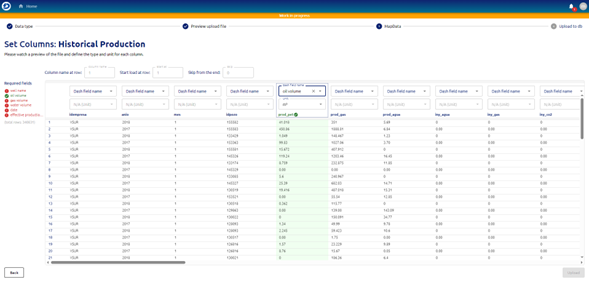
El botón de carga estará disponible para presionar una vez que todos los campos requeridos hayan sido correctamente mapeados.
Ese es el final del proceso de carga de datos; dependiendo de la cantidad de datos, el ETL tomará algo de tiempo para procesarlos y permitir que el usuario los tenga disponibles para trabajar.